Enregistrer un domaine chez un bureau d’enregistrement : un exemple déroulé

·

⚠️
L’offre autour de laquelle cette page était bâtie est terminée. Le code promotionnel ne fonctionne plus, et la première année n’est plus gratuite. Les captures sont conservées parce que l’étape pénible — trouver l’enregistrement MX dans le panneau de contrôle d’un bureau d’enregistrement — se présente à peu près de la même façon partout.

Le panneau de chaque bureau d’enregistrement est organisé autrement, et la section DNS se cache d’ordinaire deux menus plus bas, sous un intitulé que personne ne devinerait. Voici un panneau parcouru d’un bout à l’autre. Le vôtre ne correspondra pas au pixel près ; la forme de la tâche, si.

1. Créer le compte

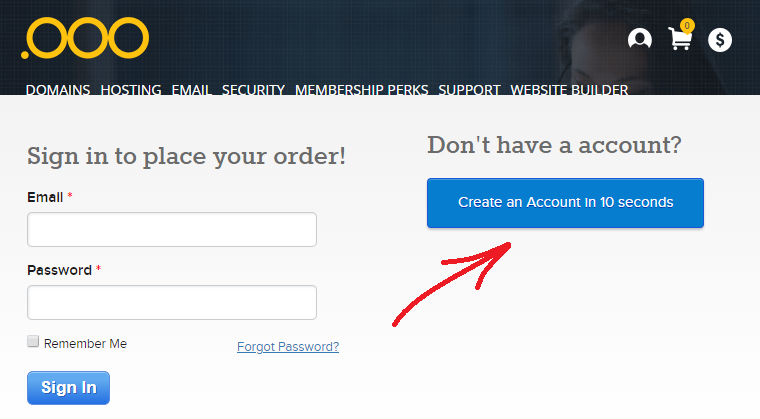
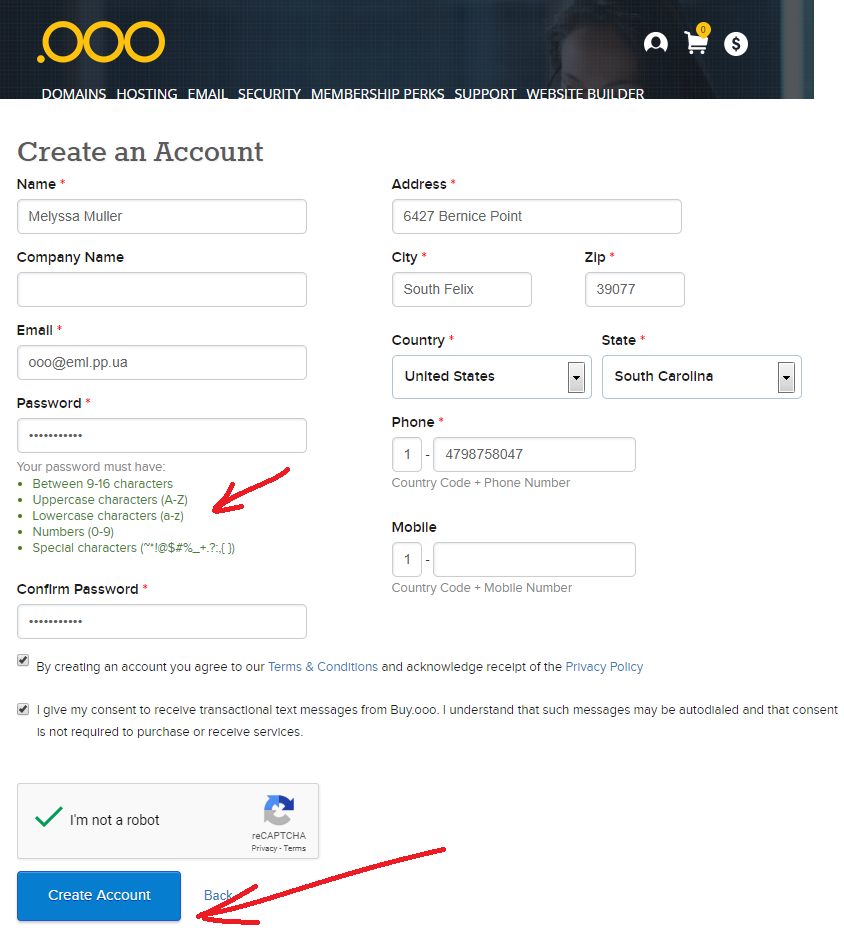
L’inscription réclame un nom, une adresse et un e-mail. Indiquez une boîte que vous seul consultez : c’est par elle que le bureau d’enregistrement réinitialise ensuite le mot de passe, elle est donc la clé du domaine lui-même.
⚠️
Pas une adresse prise sur ce site. Les adresses d’ici n’ont pas de mot de passe : quiconque en connaît une peut l’ouvrir. C’est tout leur intérêt, et c’est exactement pour cela qu’elles n’ont rien à faire sur un compte qui possède un domaine : celui qui devine l’adresse demande au bureau d’enregistrement une réinitialisation du mot de passe et lit la réponse. Gardez une adresse jetable pour les formulaires d’inscription où vous ne revenez jamais ; une vraie pour ce qui vous appartient.

Page d’inscription du bureau d’enregistrement

Le formulaire d’inscription en cours de remplissage

ℹ️
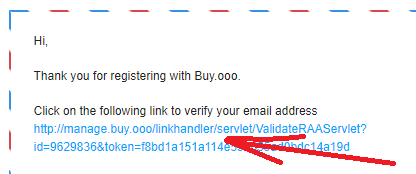
L’ICANN oblige les bureaux d’enregistrement à conserver des coordonnées et à faire vérifier l’adresse. Si la confirmation reste ignorée, le domaine peut être suspendu des semaines plus tard — ce qui ressemble alors à une panne inexplicable. Confirmez-la dès qu’elle arrive.

Confirmation de l’adresse e-mail

2. Trouver un nom réellement libre

Cherchez, et attendez-vous à ce que la plupart des noms courts soient pris. Un nom plus long et plus terne a deux avantages : il est disponible, et il n’attire l’attention d’aucun des formulaires d’inscription où vous vous en servirez.
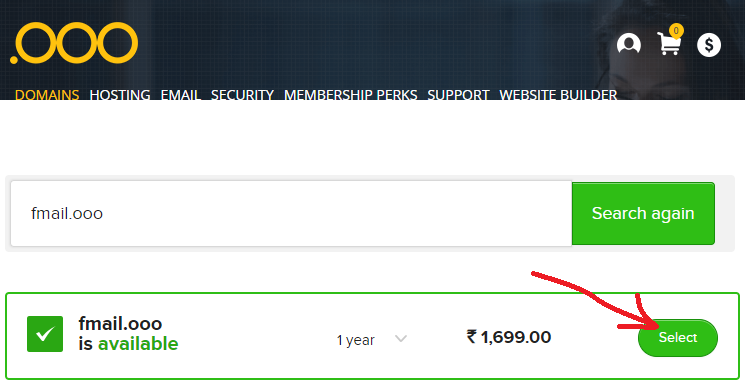
Recherche d’un domaine disponible

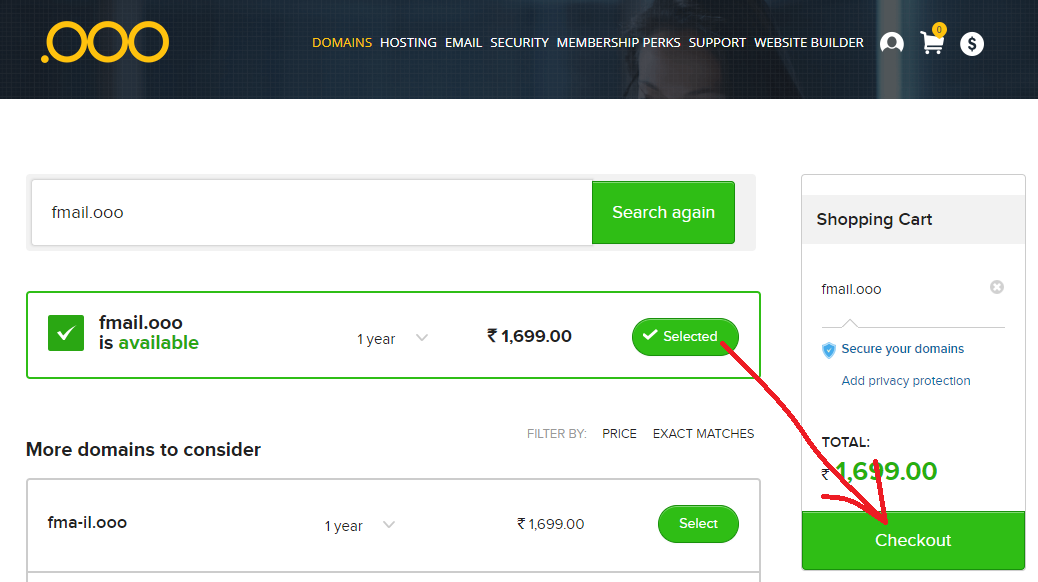
Un domaine disponible dans les résultats

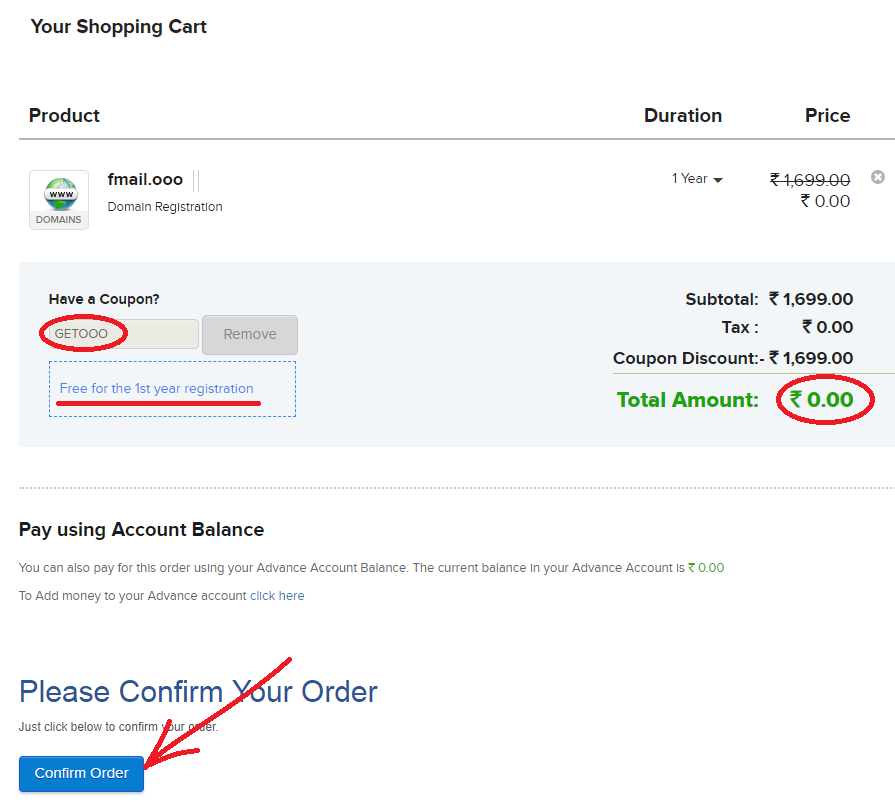
L’étape de commande

⚠️
Regardez le prix de renouvellement, pas celui de la première année. Une première année bon marché suivie d’une seconde coûteuse est la forme habituelle de ces offres, et c’est la seconde année que vous vivrez réellement.

3. L’étape sur laquelle tout le monde bute : le DNS

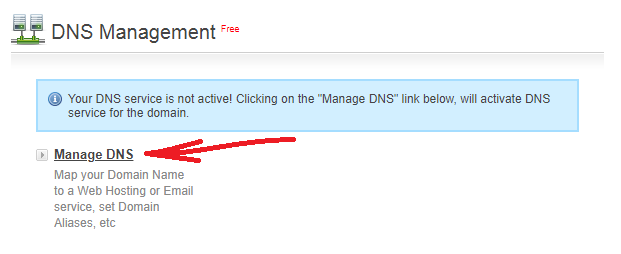
Après l’achat, ouvrez la commande et cherchez quelque chose qui s’appelle DNS Management, DNS Zone, Advanced DNS ou Name servers — le nom varie, le contenu non.
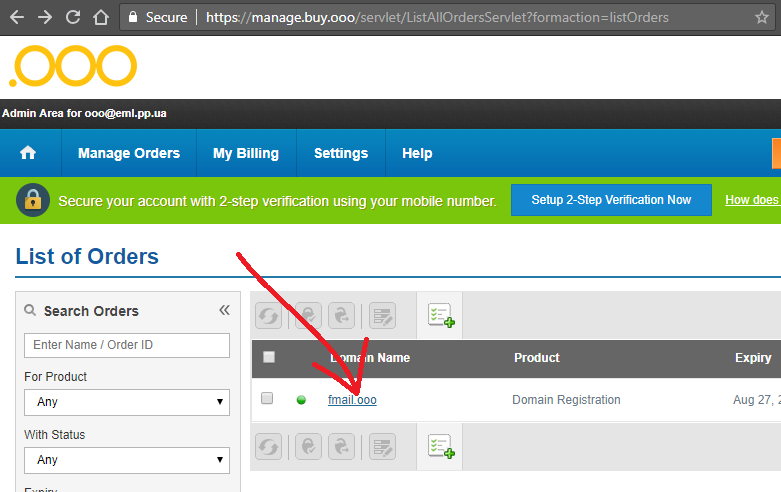
La liste des commandes dans le panneau de contrôle

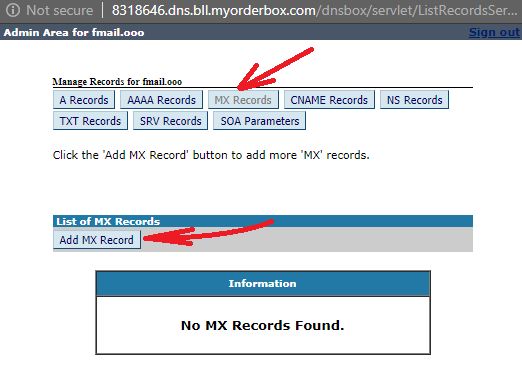
Trouver la gestion du DNS

La liste des enregistrements DNS

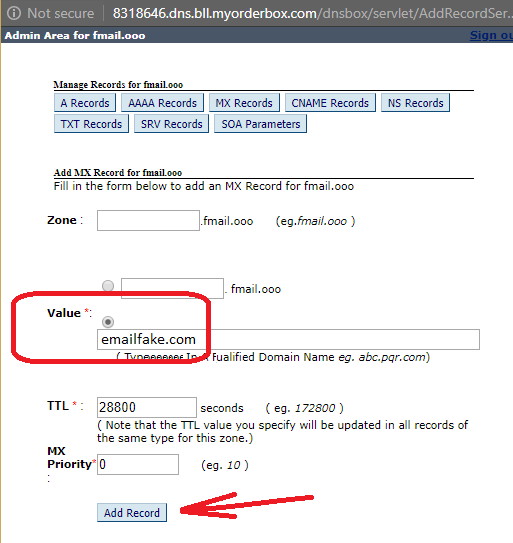
Ajout de l’enregistrement MX

Ajoutez un enregistrement MX. Les valeurs exactes — ici, et elles sont les mêmes quel que soit le bureau d’enregistrement.

4. Attendre, puis vérifier au lieu de deviner

Une modification DNS met de quelques minutes à un jour ou deux à se propager. Rien ne permet de la hâter, mais quelque chose permet de voir où elle en est : le diagnostic de domaine interroge en direct les serveurs de noms de votre domaine et affiche leur réponse.

Quand il signale l’enregistrement MX, ouvrez le domaine ici et la boîte fonctionne. Si ce n’est toujours pas le cas, trois causes possibles et comment les distinguer.

Tous les articles